账户、试用与授权
登录账户领取试用,或粘贴授权码。设置里只查看本机授权状态。
本文导航
账户、试用与授权
没有授权也能打开软件,本地终端可以用。SSH、数据库、聊天这些能力要等授权生效后才能用。
这一节讲三件事:登录账户、领取试用、导入授权码。
先看清楚两个地方
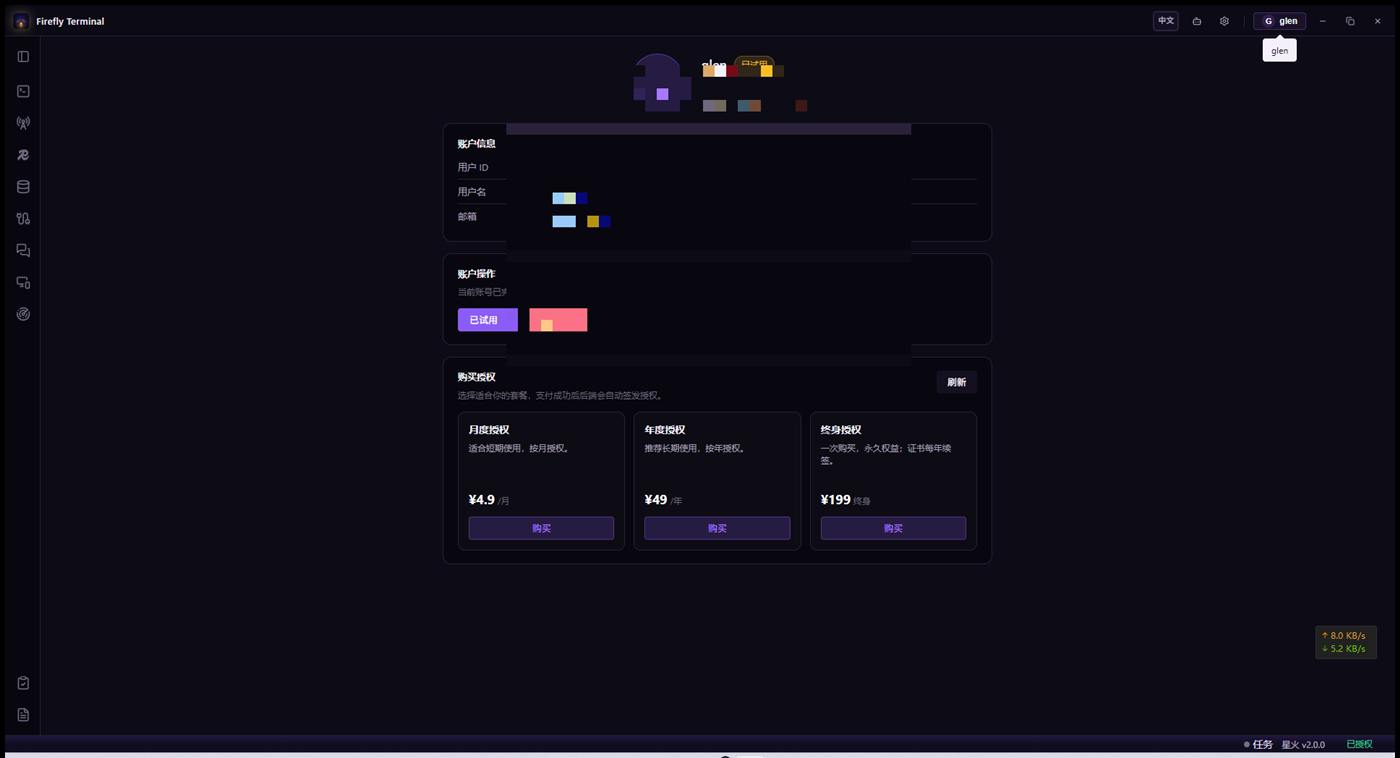
标题栏右侧的头像是账户。这里管登录、试用和购买。「设置 → 授权」只看当前这台电脑的授权状态,不在这里贴授权码。
图:授权怎么到这台电脑上
flowchart LR
  login[登录账户] --> trial[领取试用]
  trial --> local[本机生效]
  code[粘贴授权码] --> local
  hash[复制机器hash] --> staff[签发授权码]
  staff --> code
登录
点标题栏的账户按钮。未登录时填邮箱和密码,密码至少 6 位。登录后可以看到账户信息、试用状态和在售套餐。套餐价格以页面上显示的为准。支付完成后,授权会写到当前账户。
图中邮箱和用户编号已打码。
试用
账户页可以申请免费试用。试用期是 3 个月,绑定本机。同一邮箱和手机号通常只能领一次。已经试用过的账户,按钮会显示「已试用」,需要改走购买或导入授权码。
授权码与离线
启动时如果还没有授权,会出现授权引导。可以:
- 在「输入授权码」里粘贴一整行授权码,点激活。
- 在「离线授权」里复制机器 hash,交给管理员签发。签好后再回到「输入授权码」粘贴。
机器 hash 是这台电脑的指纹,授权码只对这台电脑有效。不要把授权码或机器 hash 发到公开地方。
授权里的功能名是:ai、ssh、transfer、redis、mqtt、serial、database、etcd、chat、nettools,或者 all。缺哪一项,对应能力会提示需要授权。
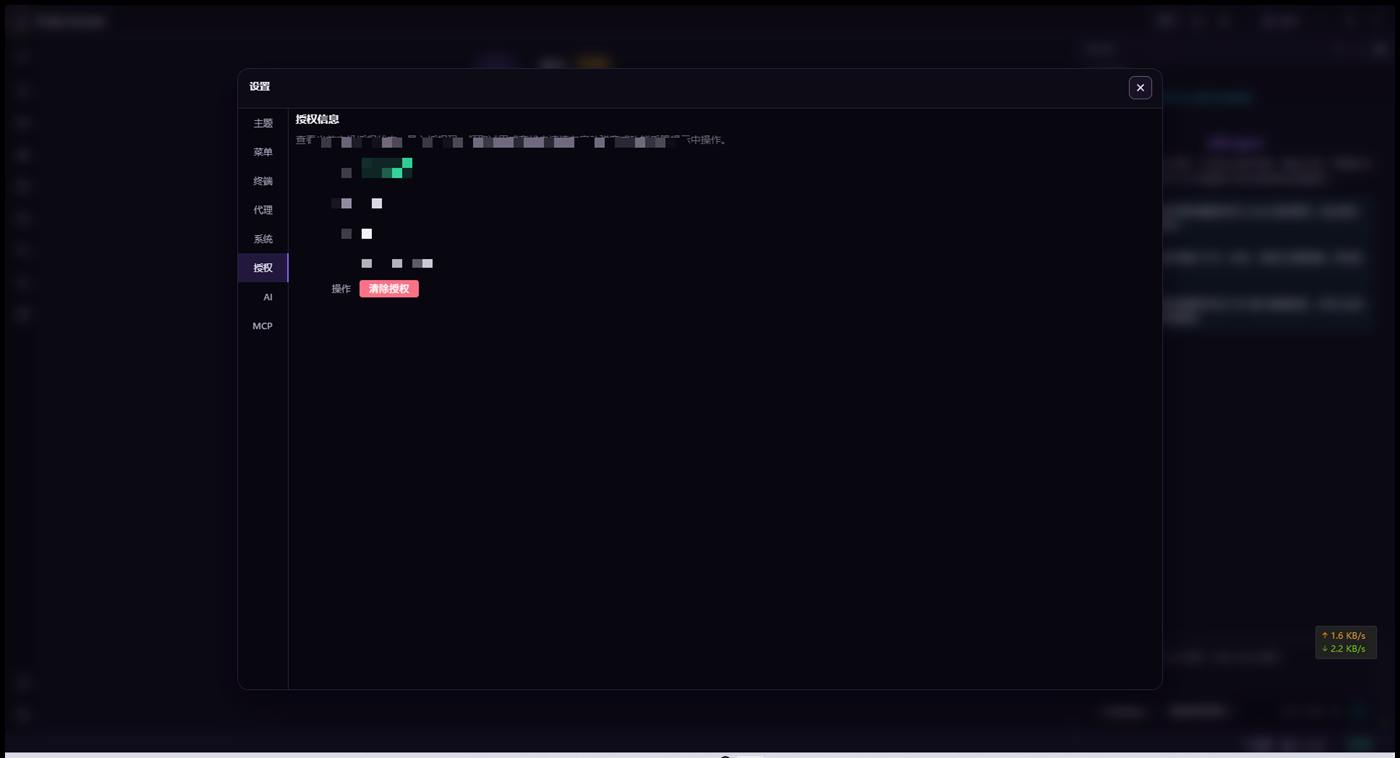
「设置 → 授权」可以看到是否已授权、授权给谁、包含哪些功能、什么时候到期。下图把授权对象和到期时间打码了。需要清掉本机授权时,用这里的「清除授权」。
修订记录
- v1 2026-11-11:初稿。
评论
加载评论中…